So plane ich meine Fahrradtouren
Hier möchte ich das Online-Planungstool Bikerouter vorstellen, mit dem ich nahezu alle meine Touren plane! Hier können Routen schon zu Hause geplant werden, oder auch Profilanpassungen komfortabler getestet werden. Der Web Client kann mit http://bikerouter.de aufgerufen werden.
-
-
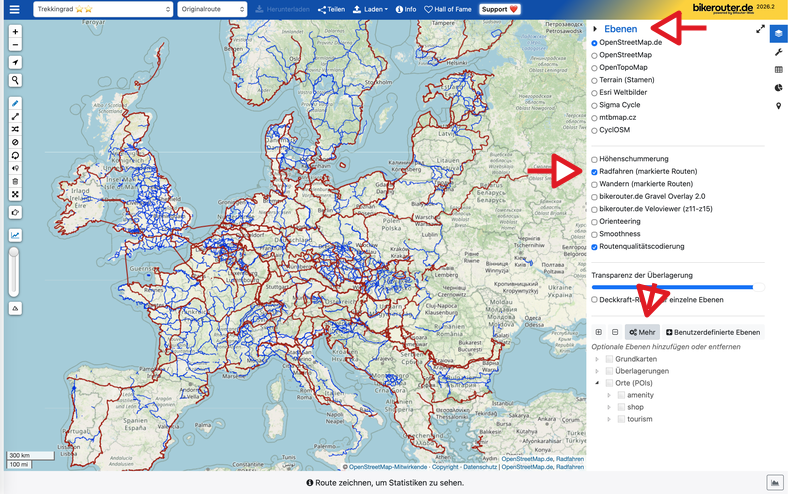
Nach dem Start stelle ich mir als erstes mit einem Klick auf das Hamburger-Menü die passende Karte ein. Normalerweise verwende ich OpenStreetMap.de. Das Kontrollkästchen „Radfahren (markierte Touren)” erweist sich bei der Planung von Trekkingtouren als besonders nützlich.“. An dieser Stelle werden Radwege und komplette Radnetze dargestellt. Ihr Verlauf eignet sich hervorragend als Planungsvorlage. Um noch weitere Auswahlpunkte sichtbar zu machen, müssen diese über den „Mehr-Button“ aktiviert werden. Hier kann man verschiedene POIs auswählen und sie auf der Karte anzeigen lassen. Es ist beispielsweise möglich, innerhalb des gewählten Kartenausschnitts alle Biergärten oder Ladestationen anzuzeigen.
-
-
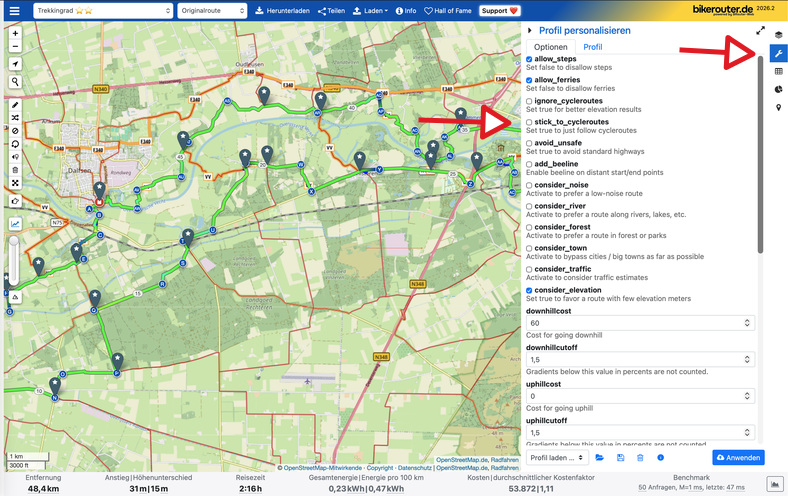
Danach wähle ich oben links das passende Profil aus. Es können (Gravel, Trekking, Mountainbike, Rennrad usw.) ausgewählt werden. Wenn die vorgegebenen Profile nicht ausreichen, kann durch Auswahl des Schraubenschlüssels am rechten Bildrand eine individuelle Profileinstellungen vorgenommen werden. So kann man beispielsweise steile Passagen oder verkehrsreiche Straßen ausschließen. Um sicherzustellen, dass die von der Routing Engine berechnete Route immer einer Fahrradroute folgt, sollte beispielsweise die Option „stick_to_cycleroutes“ aktiviert werden. Durch einen Klick auf „Anwenden“ kann sofort die Wirkung auf die Streckenführung kontrolliert werden.
-

-
Wenn links das Stift-Symbol blau gefärbt ist (dann erscheint der Curser als Zielkreuz) beginne ich mit dem Setzen der Wegpunkte per linker Maustaste. Mit einem zweiten Klick auf einen Wegpunkt kann dieser wieder gelöscht werden. Aus diesem Grund muss man auch bei Rundkursen den Endpunkt in einem gewissen Abstand vom Startpunkt setzen, da sonst der Startpunkt gelöscht wird.
-
Die Wegpunkte können auch nachträglich verschoben werden, genauso, wie jede Stelle der Route verschoben werden kann, sobald ein kleiner Kreis auf der Linie erscheint.
-
Wie schon beschrieben wird mit einem Klick auf den blauen Stift oder mit der ESC-Taste wird der Planungsmodus beendet. Soll danach noch etwas verändert werde, einfach wieder das Stiftsymbol anklicken.
-
-
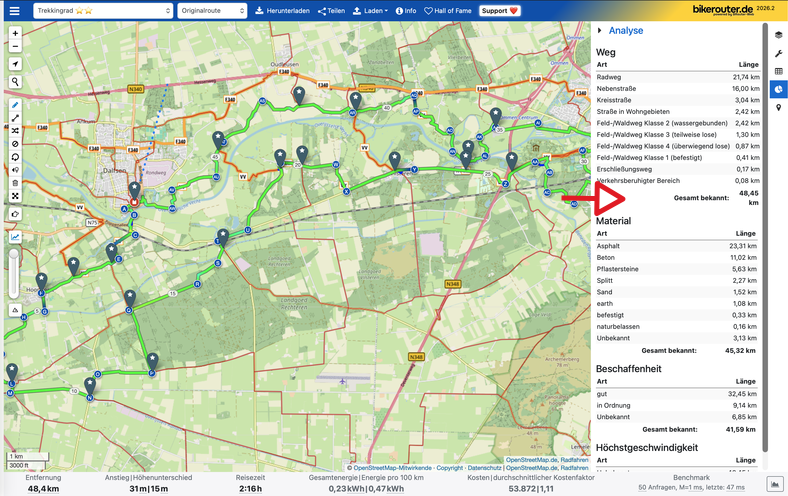
Weitere Streckeninfos sind über das Diagramm-Icon auf der rechten Seite verfügbar, wie z.B. Einzelheiten zur Wegbeschaffenheit.
-
-
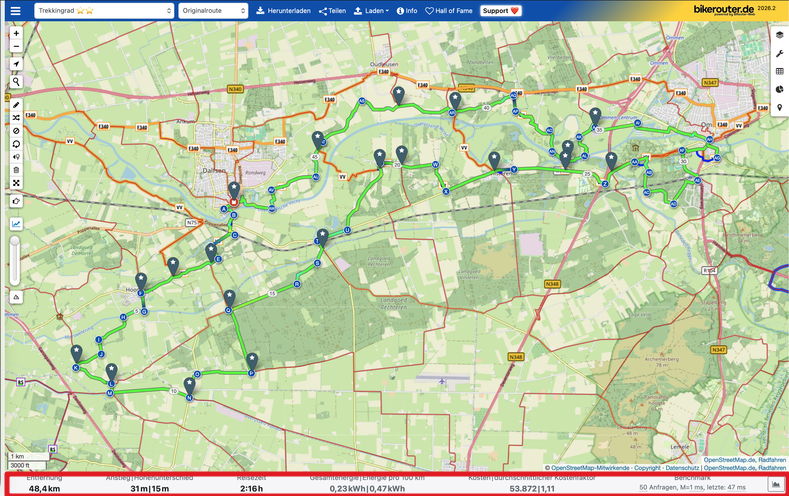
Am unteren Bildschirmrand kann man die Statistikdaten ablesen, wie z.B. die Streckenlänge und die Höhenmeter.
-
-
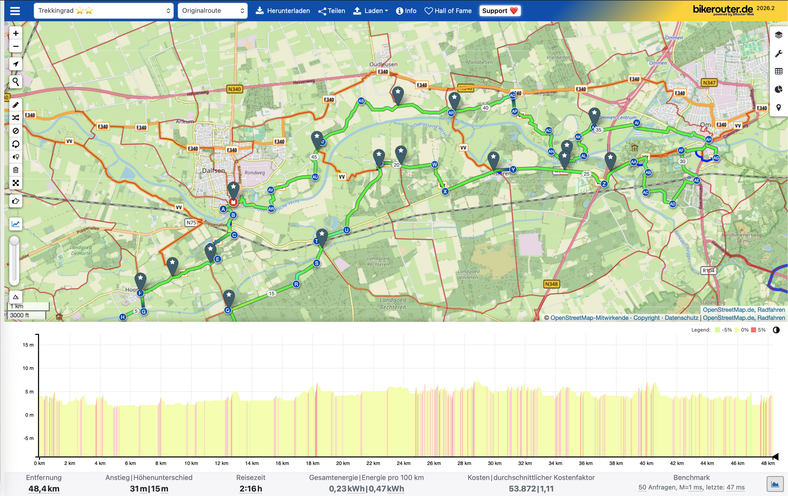
Ganz rechts unten ist noch ein Knopf mit einem Berg-Symbol, der dazu dient, das Höhenprofil einzublenden. Fährt man mit der Maus über das Höhenprofil, so kann man auf der Karte sehen, welcher Stelle dies auf der Route entspricht. So kann man hier noch mal Feinanpassungen vornehmen, um eventuell steile Wegstrecken zu umgehen. Um das Höhenprofil auszublenden, musst Du nur noch einmal auf das Symbol unten rechts klicken.
-
Der Link in der Adresszeile des Browsers entspricht stets der aktuellen Route – man kann die Route als Lesezeichen speichern und später bearbeiten oder den Link per E-Mail oder Instant Messenger/Chat an andere weiterleiten.
-
-
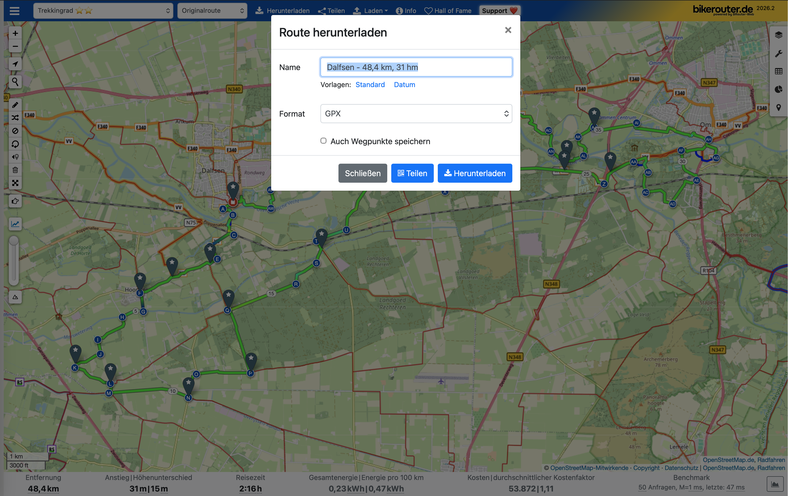
Ist die Strecke fertig, kann sie mit dem Knopf „Herunterladen“ als GPX-Datei heruntergeladen werden. Ich habe Routen, die mit Bikerouter erstellt wurden, schon unzählige Male auf einem Garmin Edge gespeichert und beim Radfahren verwendet. Die nach dem GPX-Export erstellten Routen können beispielsweise in Komoot importiert oder über die Garmin Connect App auf ein Gerät übertragen werden. Routen können über einen QR-Code direkt in die passende App auf dem Mobiltelefon übertragen werden, ohne dass die GPX-Datei umständlich hochgeladen werden muss, z. B. auf die Garmin Connect-Website.
Die weiteren Funktionen in der linken Icon-Leiste möchte ich hier kurz erklären:
-
Das Liniensymbol unter dem Stift-Icon kann aktiviert werden, wenn Du eine Teilstrecke als Luftlinie in die geplante Route einfügen möchtest oder musst. Dies kann zum Beispiel dann der Fall sein, wenn an dieser Stelle keine offizielle Strecke in der Kartenbasis verzeichnet ist.
-
Mit dem doppelten gekreuzten Pfeil wird die aktuelle Route umgekehrt, sodass Start- und Endpunkt getauscht werden.
-
Der durchkreuzte Kreis bietet die Möglichkeit, einen Kreis für eine Verbotszone (no-go area) zu ziehen. In diesem Abschnitt wird keine Route festgelegt. Ich habe es bisher noch nicht benötigt, aber man weiß ja nie, wozu es einmal nützlich sein könnte.
-
Das Symbol mit dem Wegpunkt und dem danebenstehenden Pfeil entfernt den zuletzt gesetzten Wegpunkt und kann auch für mehrere Punkte verwendet werden – es funktioniert also ähnlich wie eine Rückgängig-Taste, falls man sich verklickt hat. Außerdem ist es möglich, einzelne Wegpunkte zu löschen, indem man sie einfach anklickt.
-
Mit dem Mülleimer können die komplette Route sowie, falls gewünscht, die eingestellte Verbotszone und hinzugefügte POIs (Points of Interest) gelöscht werden.
-
Mit dem Handsymbol kann man ein POI-Symbol einzeichnen, um beispielsweise wichtige Punkte auf oder neben der Strecke zu kennzeichnen.
-
Das Höhendiagramm zeigt Steigungen farbig im aktuellen Track an.
-
Mit dem Schieberegler kann die Opazität des farbigen Tracks eingestellt werden.
Bikerouter ist ein ausgezeichnetes Tool für die unkomplizierte Planung der nächsten Fahrradtour – ohne Anmeldung, ohne Mitgliedschaft und kostenlos! Zudem kann man die zentralen Funktionen schnell erlernen!
Bikerouter hat bei mir alle anderen Tourenplanungs-Tools nahezu vollständig ersetzt!